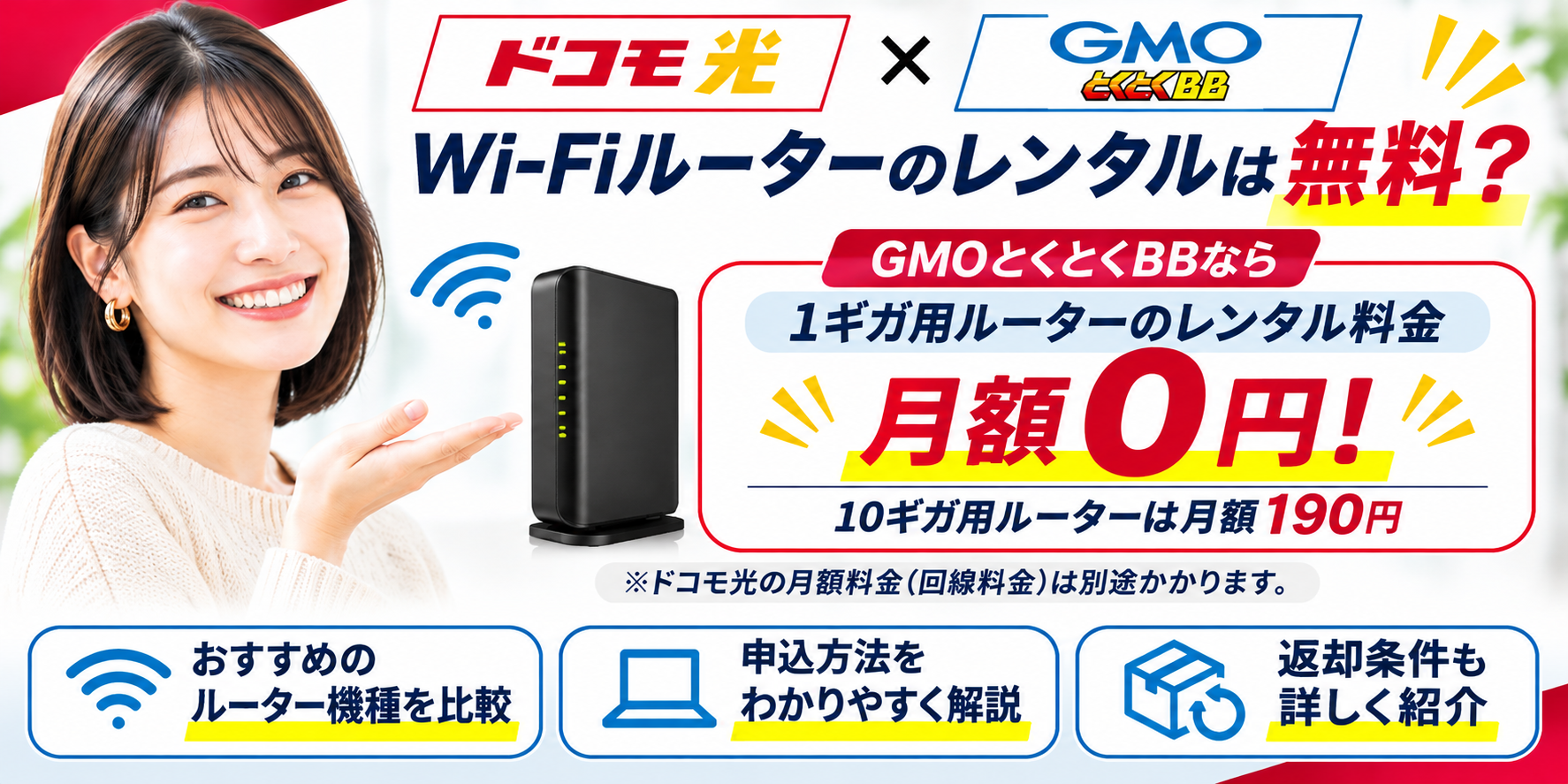
ドコモ光をGMOとくとくBBで契約するとき、「Wi-Fiルーターは無料で借りられる?」「どの機種を選べばいい?」と迷う方も多いのではないでしょうか。
GMOとくとくBBでは、ドコモ光1ギガなら月額0円、10ギガなら月額190円でWi-Fiルーターをレンタルできます。ただし、機種によって性能が異なるほか、レンタルには別途申し込みが必要で、解約時には返却条件にも注意しなければなりません。
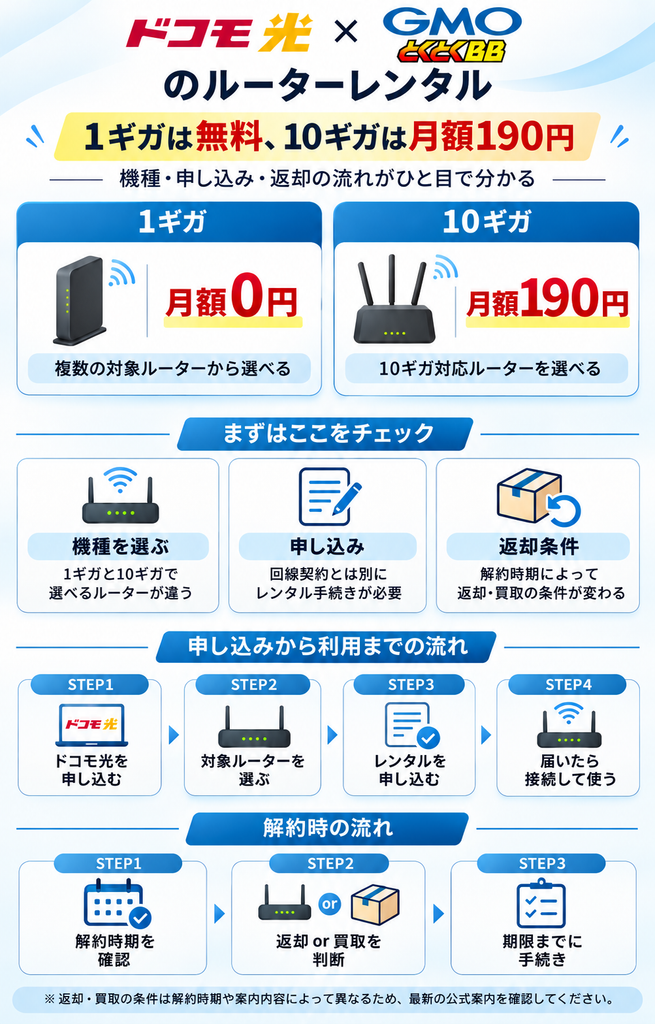
この記事では、GMOとくとくBBのレンタルルーターを機種別に比較し、あなたに合った機種の選び方を解説します。申し込みから初期設定、返却までの流れも紹介するので、契約前の方も、すでに利用している方も参考にしてください。
\ 優待コード「DCMH」で /
最大84,000円キャッシュバック!
ドコモ光のGMOとくとくBB優待コードの利用方法や受け取り手順は、以下の記事で詳しくまとめています。


この記事の監修・運営
株式会社アウンカンパニー
インターネット回線取次 / プロバイダ取次
当コンテンツは、総務省に電気通信事業者として届出(届出番号:C1903064)を行っている通信専門企業「株式会社アウンカンパニー」が監修・執筆しています。
【結論】ドコモ光×GMOとくとくBBのルーターレンタルは1ギガ無料!おすすめ機種はどれ?
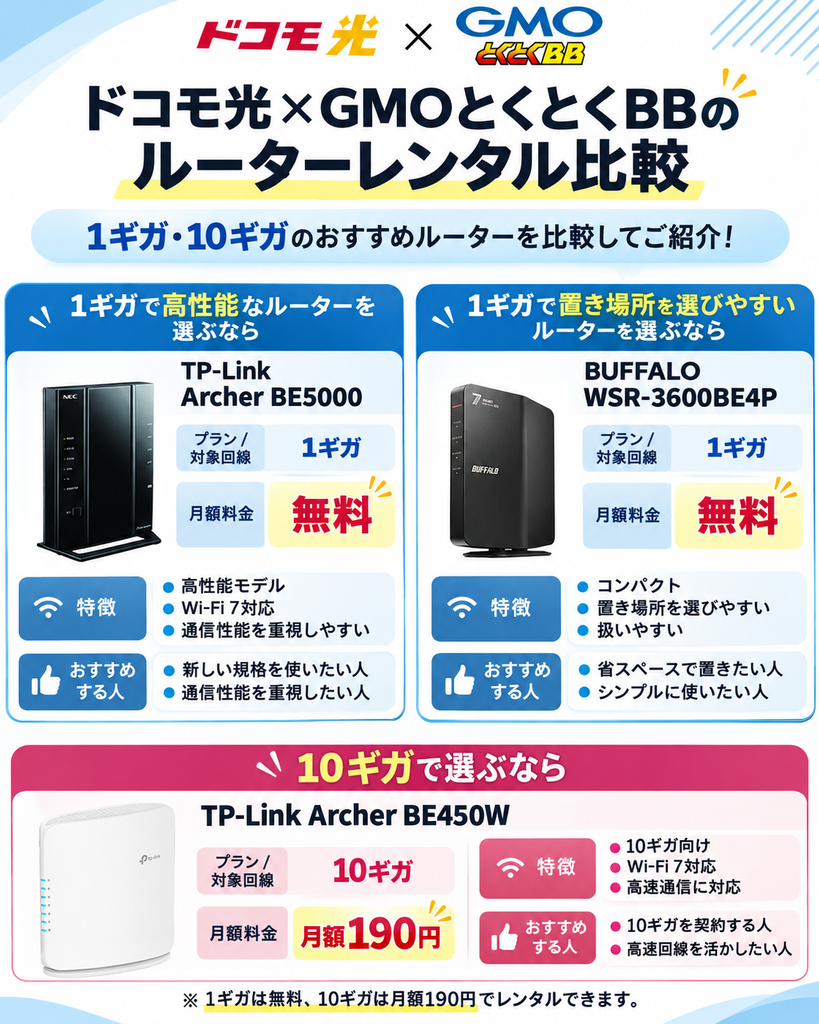
ドコモ光1ギガは、GMOとくとくBBをプロバイダに選ぶと、月額0円でWi-Fiルーターをレンタルできます。レンタルできる機種はいくつかありますが、特におすすめなのは2つです。1つは通信性能を重視する人向けのTP-Link「Archer BE5000」、もう1つはコンパクトで置きやすいBUFFALO「WSR-3600BE4P」です。
一方、ドコモ光10ギガは、GMOとくとくBBで月額190円(税込)のルーターをレンタルできます。10ギガに対応する機種も複数あり、その中でもWi-Fi 7対応のTP-Link「Archer BE450W」がおすすめです。1ギガと10ギガでは借りられる機種が異なるため、まず契約するプランに合ったルーターから選びましょう。
| 選びたいもの | おすすめのルーター | 月額料金 |
|---|---|---|
| 1ギガで通信性能を重視 | TP-Link「Archer BE5000」 | 0円 |
| 1ギガで小さな本体を重視 | BUFFALO「WSR-3600BE4P」 | 0円 |
| 10ギガでWi-Fi 7を使いたい | TP-Link「Archer BE450W」 | 190円(税込) |
1ギガのレンタル料金はどの対象機種でも0円なので、通信性能を優先するならArcher BE5000、置き場所を優先するならWSR-3600BE4Pという選び方がおすすめです。契約する回線のプランによって借りられる機種が違うため、申し込み時は「1ギガ用」「10ギガ用」を間違えないようにしてください。
1ギガで高性能なルーターを選ぶならTP-Link「Archer BE5000」

TP-Linkの「Archer BE5000」は、ドコモ光1ギガの無料レンタルで通信性能を重視する人におすすめです。Wi-Fi 7に対応しており、5GHz帯の最大無線速度は規格上4,324Mbpsです。
Archer BE5000は、Wi-Fi 7対応のスマホやパソコンを持っている家庭に向いています。パソコンをLANケーブルでつなぎたい場合にも使えますが、有線接続では、回線側につなぐ端子とパソコン側につなぐ端子を区別して選ぶ必要があります。
Wi-Fi 7の機能を使うには、接続するスマホやパソコンもWi-Fi 7に対応している必要があります。古い規格の端末でもWi-Fiに接続できますが、その端末でWi-Fi 7固有の機能まで使えるわけではありません。
ただし、ルーターの規格値が4,324Mbpsでも、ドコモ光1ギガのインターネット速度がその数字になるわけではありません。通信環境や端末によって実際の速度は変わります。詳しい違いは1ギガ用ルーターの比較で説明します。
1ギガでコンパクトなルーターを選ぶならBUFFALO「WSR-3600BE4P」

BUFFALOの「WSR-3600BE4P」は、ルーターの設置スペースをあまり取りたくない人におすすめです。本体サイズは43×148×133mmで、Archer BE5000と同じくWi-Fi 7に対応しています。
WSR-3600BE4Pは、本体の厚さが43mmと薄いのが特徴です。テレビ台や棚にルーターを置きたい人には便利ですが、ルーターのまわりを物で囲むと電波が届きにくくなる場合があります。設置するときは、配線と放熱のスペースも確保してください。
本体は薄型でも、Wi-Fiの電波は壁や家具の影響を受けます。見えない場所にしまい込むより、家の中央に近い開けた場所へ置く方が、複数の部屋で使いやすくなる場合があります。
WSR-3600BE4Pの5GHz帯の最大無線速度は、規格上2,882Mbpsです。Archer BE5000より数字は小さいものの、その差が動画視聴やWeb閲覧の快適さに、そのまま表れるわけではありません。置き場所と普段の使い方の両方で選びましょう。
10ギガなら月額190円!おすすめはTP-Link「Archer BE450W」
ドコモ光10ギガを契約する人には、TP-Linkの「Archer BE450W」がおすすめです。月額190円(税込)で借りられるWi-Fi 7対応ルーターで、10ギガ回線に接続できる高速な端子を備えています。
10ギガ用のルーターは1ギガ用とは別に用意されており、Archer BE450WのほかにもBUFFALOやI-O DATAの対応機種があります。普段はWi-Fi中心なのか、パソコンをLANケーブルでつなぐのかによって、使いやすい機種が変わります。
- 10ギガ回線の対応機種から選ぶ
- Wi-Fi 7対応のスマホやパソコンを使うか考える
- パソコンを有線でつなぐ場合は端子の速度も見る
とくに有線接続を考えている人は、10ギガ対応端子を回線側に使ったとき、パソコン側へどの速さで接続できるかが重要です。10ギガ用ルーターの比較で、端子の違いまで説明します。
GMOとくとくBBは高額キャッシュバックが魅力!ドコモ光をお得に申し込める

これからドコモ光を申し込む人には、GMOとくとくBBの申込窓口もおすすめです。1ギガのWi-Fiルーターを無料で借りられることに加え、申込窓口の条件に応じた現金キャッシュバックを受け取れるためです。
キャッシュバック額は、申し込むプラン・契約方法・オプションによって異なります。金額だけで選ばず、自分の契約条件で受け取れる金額と、受取手続きが必要な時期を申し込み前に確認してください。
① ドコモ光1ギガのWi-Fiルーターを月額0円でレンタルできる
② ドコモ光10ギガでも対応ルーターを月額190円で借りられる
③ 申込条件に応じた現金キャッシュバック特典がある
特に重要なのは、「ルーターを借りられる条件」と「キャッシュバックを受け取れる条件」が同じとは限らないことです。例えば、ドコモショップで申し込んでもGMOをプロバイダに選べばルーターレンタルの対象になり得ますが、GMOの特設ページ限定の現金特典は申込窓口が指定される場合があります。
現金特典を重視するなら、ドコモ光の新規契約・転用・事業者変更のどれに当たるかを申込ページで確かめましょう。受取案内が届くメールアドレスと振込口座の登録期限も、申し込む前に見ておくと安心です。
| 👍 おすすめする人 | ⚠️ おすすめしない人 |
|---|---|
| ドコモ光をこれから契約し、現金特典も比較したい人 | 契約中のドコモ光でルーターだけ追加したい人 |
| 無料のWi-Fiルーターを使いながら1ギガを始めたい人 | 当日中のキャッシュバック受取が条件の人 |
| 後日届く特典案内メールを確認して受取手続きができる人 | 指定されたオプションや申請条件を確認せずに契約したい人 |
ドコモ光の申込窓口を比較する際は、現金特典の大きさだけでなく、受け取れる時期と申請方法も見比べてください。ルーターレンタル自体は回線の申込後に別途手続きが必要です。
\ 優待コード「DCMH」で /
最大84,000円キャッシュバック!
ドコモ光1ギガの無料レンタルルーターを比較!機種ごとの性能と違いを解説
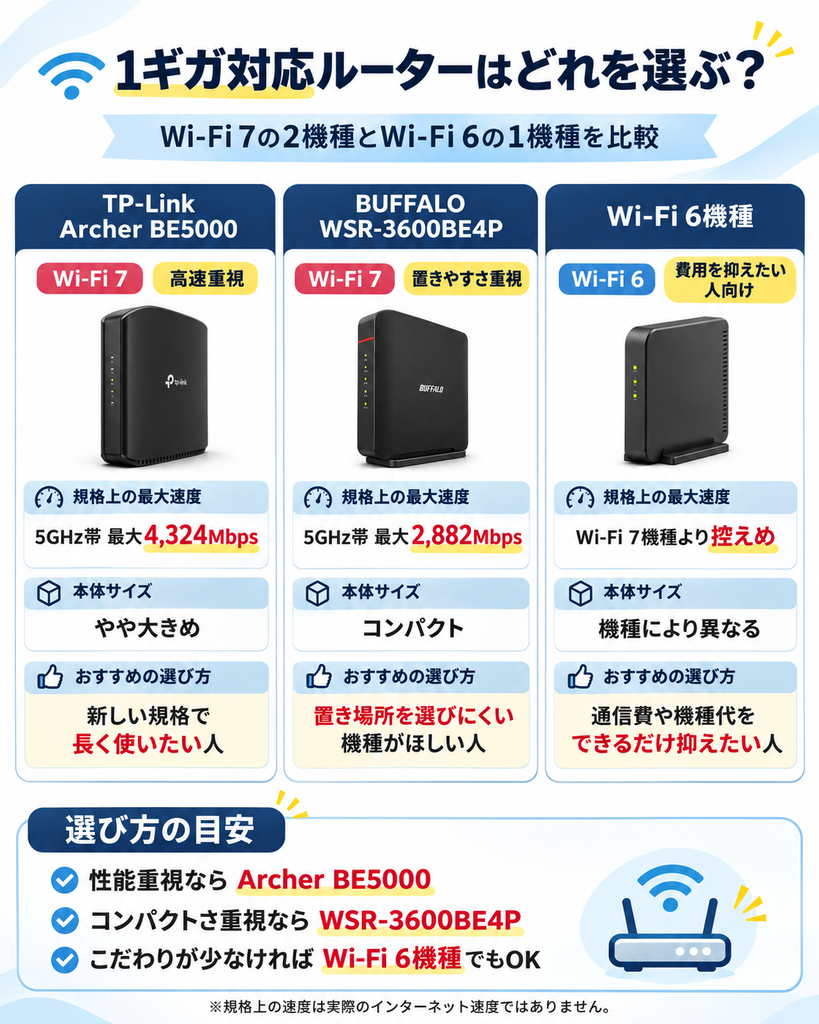
1ギガのレンタルルーターは月額0円ですが、機種によってWi-Fiの規格や本体サイズが異なります。ここでは、通信性能を重視する人が選びやすいArcher BE5000、小型のWSR-3600BE4Pに加え、Wi-Fi 6対応のArcher AX5400も比較します。
メーカーが表示する最大無線速度は、家庭でインターネットを使うときの実測速度とは違います。数字だけで選ばず、接続するスマホやパソコン、設置する場所も合わせて比べましょう。
Wi-Fi 7対応機種で最大無線速度が高いのはArcher BE5000の4,324Mbps
Wi-Fi 7対応の無料ルーターを比べると、5GHz帯の最大無線速度はArcher BE5000が規格上4,324Mbps、WSR-3600BE4Pが2,882Mbpsです。無線通信の規格値はArcher BE5000が上回っています。
この4,324Mbpsは、Wi-Fiルーターと対応端末の間の通信についてメーカーが示す規格上の数字です。ドコモ光1ギガのインターネットが4Gbpsを超えるという意味ではありません。
実際の通信速度は、使う端末の性能やルーターとの距離、家の壁、同時に接続する台数でも変わります。比較表の最大速度だけを見て、必ずその速度が出ると考えないようにしましょう。
自宅のパソコンとNASなどの機器との間で大きなファイルをやり取りするときには、家の中の無線通信性能が役立つ場合があります。一方、動画を見るだけなら、最大値が大きい方が必ず快適とは限りません。普段の使い方も合わせて選びましょう。
Wi-Fi 6にも高速な機種がある!Wi-Fi 7との違いは?
Wi-Fi 6にも、規格上の最大無線速度が高いルーターがあります。例えばArcher AX5400の5GHz帯は最大4,804Mbpsで、Wi-Fi 7対応のWSR-3600BE4Pより数字が大きくなっています。Wi-Fi 7なら必ずWi-Fi 6より最大速度が高いわけではありません。
| 機種 | 対応するWi-Fi規格 | 5GHz帯の最大無線速度 |
|---|---|---|
| Archer BE5000 | Wi-Fi 7 | 4,324Mbps |
| Archer AX5400 | Wi-Fi 6 | 4,804Mbps |
| WSR-3600BE4P | Wi-Fi 7 | 2,882Mbps |
Wi-Fi 7は、Wi-Fi 6より新しい通信規格です。ただし、新しい規格のルーターが、どんな環境でも古い規格のルーターより速いとは限りません。対応するアンテナの数や接続環境も、利用できる速さに関係します。
現在のスマホやパソコンがWi-Fi 6までの対応なら、ルーターだけをWi-Fi 7にしても、その端末でWi-Fi 7専用の機能は使えません。今使っている端末を長く使うならWi-Fi 6機種も比較し、今後Wi-Fi 7対応端末へ買い替えるならWi-Fi 7機種を選ぶと考えると分かりやすいです。
有線LANポート数や本体サイズも比較!使い方に合うルーターの選び方
ルーターを選ぶときは、Wi-Fiの速度だけでなく、パソコンを有線で何台つなぐか、どこに置くかも考えましょう。LANケーブルでつなぐ機器が多い家庭では、使えるLAN端子の数が選び方に関係します。
| 見たいところ | Archer BE5000 | WSR-3600BE4P |
|---|---|---|
| 本体の特徴 | 高性能のWi-Fi 7ルーター | 厚さ43mmの小型機種 |
| 有線で接続する端子 | 2.5Gbps対応の端子も備える | 最大1GbpsのLAN端子を3つ備える |
| どんな人に向くか | 無線・有線の性能を重視する人 | 置き場所を小さくしたい人 |
WSR-3600BE4Pならテレビ台などの限られた場所にも設置しやすく、Archer BE5000なら端子の仕様を重視したい人に向いています。ただし、ルーターにある「INTERNET/WAN端子」は回線側の機器を接続する場所です。パソコンをつなぐLAN端子とは役割が違うので、台数を数えるときに混同しないでください。
本体サイズには、電源アダプターやLANケーブルを差すための空間は含まれません。実際に設置する場所には、配線と放熱のための余裕も必要です。
テレビ台など設置場所が狭いなら、ルーター本体だけでなくコードの差込口も含めて寸法を測ってください。有線でパソコンを何台つなぐかも、購入前ではなく無料レンタルの機種を選ぶ段階で考えると迷いません。
ドコモ光1ギガでも高性能なWi-Fiルーターを選ぶメリットはある?
ドコモ光1ギガでも、高性能なWi-Fiルーターを選ぶメリットはあります。回線の最大通信速度は1Gbpsですが、家の中で複数の機器をつなぐときの使いやすさや、家庭内の通信性能はルーターによって異なるためです。
例えば、スマホで動画を見ながら、別の部屋でパソコンを使う家庭では、ルーターの置き場所や電波の届きやすさが大切です。また、Wi-Fi 7に対応した機器を持っているなら、対応ルーターを選ぶことで新しい機能を利用できます。
家族で同時にWi-Fiを使ったり、自宅内で大容量のデータを移動したりする場合は、ルーターの処理能力や対応規格が関係します。高性能な機種を選ぶメリットは「回線速度が1ギガを超えること」ではなく、家庭内での使い方に合う機能を選べることです。
ただし、ルーターだけを高性能なものにしても、ドコモ光1ギガの契約速度が10ギガになるわけではありません。動画視聴やSNSが中心なら、機能の多さより設置しやすさを優先してもよいでしょう。
ドコモ光10ギガのレンタルルーターは月額190円!対応機種と選び方を解説
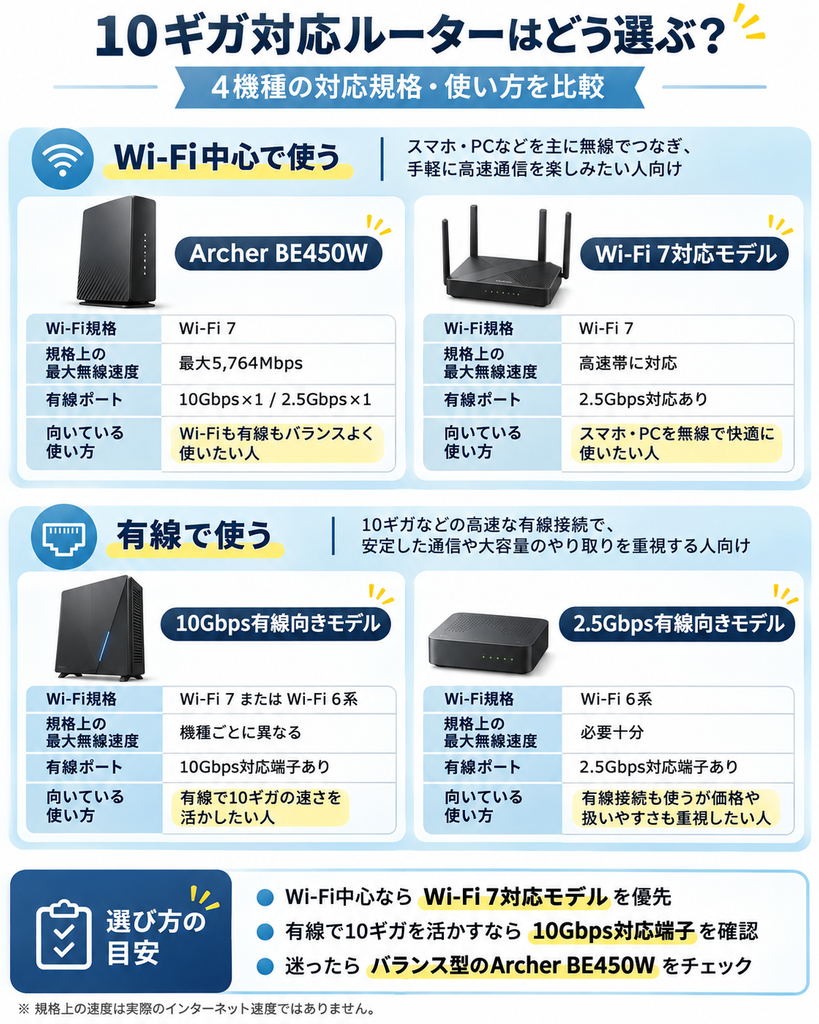
ドコモ光10ギガをGMOとくとくBBで利用すると、対応ルーターを月額190円(税込)でレンタルできます。1ギガの無料ルーターとは対象機種が異なるため、10ギガを契約する人はこの章から選んでください。
Wi-Fi 7対応のArcher BE450Wをはじめ複数の機種が用意されています。ただし「10ギガ対応」という表示だけで、パソコンまで有線で10Gbps接続できるとは限りません。利用する機器によって選ぶポイントが変わります。
10ギガで借りられるルーターはArcher BE450Wなど4機種
ドコモ光10ギガのレンタル対象としてGMOとくとくBBが案内している機種は、TP-Link、BUFFALO、I-O DATAの計4機種です。Wi-Fi 7対応の機種だけでなく、Wi-Fi 6対応の機種も含まれます。
| メーカー | レンタル対象機種 | 主な特徴 |
|---|---|---|
| TP-Link | Archer BE450W | Wi-Fi 7対応。高速な有線端子を備える |
| BUFFALO | WSR-6500BE6P-10G | Wi-Fi 7対応。サイズと端子数を比較したい機種 |
| I-O DATA | WN-7T94XR | Wi-Fi 7対応。設置場所や端子を確認 |
| BUFFALO | WXR-5700AX7S | Wi-Fi 6対応。使う機器との相性を確認 |
スマホやタブレットをWi-Fiで使うことが中心なら、Wi-Fi 7対応の機種から選ぶとよいでしょう。有線のパソコンを使う人は、ルーターとパソコンを何Gbpsでつなげるかも大切です。機種ごとの詳細はGMOの10ギガ公式スペック表で確認できます。
選べる機種は在庫などによって変わることがあります。希望の機種が申込画面に表示されているかを、手続き時に確かめてください。
Archer BE450WはWi-Fi 7対応!最大無線速度は5,764Mbps
TP-Linkの「Archer BE450W」はWi-Fi 7に対応し、5GHz帯の最大無線速度が規格上5,764Mbpsのルーターです。Wi-Fi 7対応のスマホやパソコンを使う人に向いています。
Archer BE450Wには、10ギガ回線とつなぐための高速な接続口が1つあります。さらに2.5Gbps対応の接続口もあるため、パソコンをLANケーブルでつなぐこともできます。
10Gbps対応の接続口が1つだけの場合、その口を回線側につなぐと、パソコン側には同じ10Gbps対応口が残りません。パソコンも有線で10Gbps接続したい人は、ルーターの「回線側」と「パソコン側」の両方に対応する口があるか確認してください。
有線で10ギガの通信を使いたい場合は、Archer BE450Wだけで決めず、ほかの10ギガ対応ルーターのLAN端子構成も比較することをおすすめします。スマホをWi-Fiで利用することが中心なら、対応するWi-Fi規格や本体の置き場所を重視して選べます。
また、5,764MbpsはWi-Fiの規格上の数字で、実際のインターネット速度ではありません。Wi-Fi 7の性能を利用するには、スマホやパソコンも対応している必要があります。
10ギガの速度を生かすにはパソコンやLANケーブルも対応が必要
ドコモ光10ギガで高速な有線接続を利用するには、ルーターだけでなく、パソコンやLANケーブルも対応している必要があります。たとえばパソコンのLAN端子が1Gbps対応なら、その有線接続では10Gbpsの速さを利用できません。
| 使う機器 | 確認したいこと | 理由 |
|---|---|---|
| Wi-Fiルーター | 回線用とパソコン用の端子の速度 | 10ギガ接続できる場所が足りるか分かる |
| パソコン・LANアダプター | 10Gbpsに対応しているか | 1Gbps対応では有線速度の上限になる |
| LANケーブル | Cat6Aなど10ギガ対応か | 対応していないケーブルは性能を生かしにくい |
逆に、スマホからの動画視聴やWeb閲覧が中心なら、10ギガの理論上の最大速度を使い切る必要はありません。毎月の回線料金も1ギガと異なるため、大きなデータの送受信をするか、家族の利用が多いかなど、普段の使い方と合わせて判断しましょう。
GMOとくとくBBのレンタルルーターは返却が必要?解約時の費用と注意点
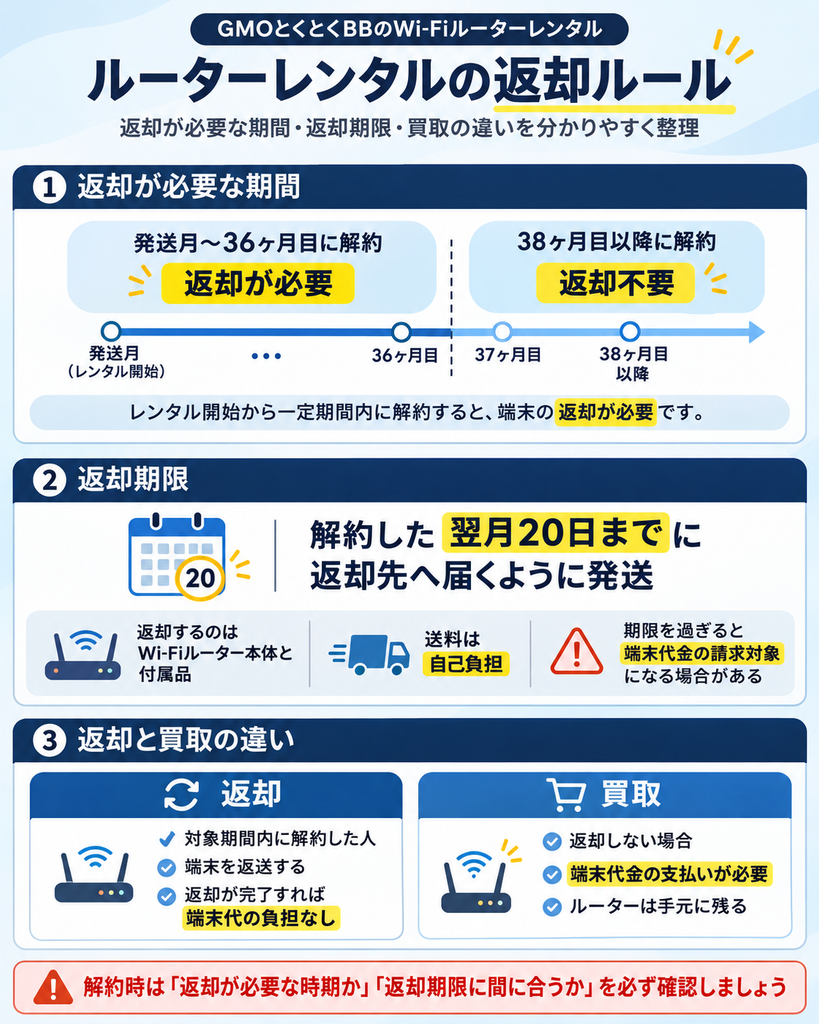
GMOとくとくBBのレンタルルーターは、使った期間によって解約時の扱いが変わります。ルーターが発送された月を1ヶ月目として、36ヶ月目までに解約すると返却が必要です。38ヶ月目以降はルーターが利用者に譲渡されるため、返却する必要はありません。
返却が必要な場合は、期限と返却先を間違えないようにしましょう。NTTから借りたONUとGMOのWi-Fiルーターは、返却する場所が異なります。
ルーターは38ヶ月目以降に解約すれば返却不要!そのまま自分のものになる
GMOとくとくBBのルーターは、発送月を1ヶ月目として37ヶ月間がレンタル期間です。38ヶ月目以降は利用者のものになり、返却する必要がありません。ただし、解約月が37ヶ月目にあたる場合も、翌月が譲渡月になるため返却不要とする公式案内があります。発送月と解約月をBBnaviで確認するのが確実です。
例えば2023年1月にルーターが発送された場合、37ヶ月目は2026年1月、38ヶ月目は2026年2月です。解約月が36ヶ月目の2025年12月なら返却が必要ですが、公式FAQでは37ヶ月目に解約した場合は返却不要と説明されています。
「37ヶ月間のレンタル」と「37ヶ月目に解約した場合の返却」は同じ意味ではありません。返却の要否は、BBnaviに表示されるレンタル期間と解約月を基準に確認してください。
GMOの公式FAQには「37ヶ月目の解約でも返却不要」という説明がある一方、別ページには「37ヶ月以内の解約は返却」と書かれた案内も残っています。境目にあたる人は最新の返却条件とBBnaviの契約表示を確認してください。
36ヶ月目までに解約した場合は翌月20日までに返却が必要
36ヶ月目までに解約して返却が必要な場合、解約月の翌月20日までにGMOへ届くように返送します。「20日必着」なので、当日に発送するだけでは間に合いません。
例えば5月解約なら6月20日までにGMOへ届くように送ります。発送日ではなく到着日が期限なので、追跡できる配送方法を使い、送り状の控えを保管してください。
GMOから借りたWi-Fiルーター本体と電源アダプターなどをそろえます。NTTのONUやホームゲートウェイは別の返却先になるため、同じ箱に入れません。
専用の返却キットは届きません。手元の箱と緩衝材を用意して、配送中に壊れないように梱包します。
GMOの公式返却ページに載っている住所へ、送料自己負担で発送します。追跡番号を控えて、翌月20日までに届いたことを確認してください。
GMOの返却先は新潟県柏崎市の物流センターです。住所や必要な付属品が変わる可能性もあるため、実際に発送する前に公式の返却方法を見てください。
返却しないと1ギガは11,000円・10ギガは22,000円の補償料が発生
返却が必要なのに翌月20日までにルーターを返さなかった場合、未返却補償料が請求されます。金額は1ギガ用が11,000円、10ギガ用が22,000円です。
| 解約するルーター | 返却が必要な期間 | 返却しなかった場合 |
|---|---|---|
| ドコモ光1ギガ用 | 発送月から36ヶ月目まで | 11,000円(税込) |
| ドコモ光10ギガ用 | 発送月から36ヶ月目まで | 22,000円(税込) |
| 37ヶ月目の解約・38ヶ月目以降 | 返却不要 | 0円 |
この費用は、通常の解約金ではなく、返却しなかったルーターに対する補償料です。期限が過ぎてから返送しても返金されないため、使わないルーターは早めに返却しましょう。1ギガ用に限り、返却の代わりに買い取れる制度もあります。
参考:未返却補償料の公式案内
1ギガのルーターは条件を満たせば3,300円で買取できる
ドコモ光1ギガ用のレンタルルーターは、返却する代わりに3,300円(税込)で買い取れる場合があります。解約した翌月の末日の前日までに、専用フォームから申請することが条件です。
例えば5月に解約した人なら、ルーターを返す期限は6月20日、買取へ変更する申請期限は6月29日です。買い取りたい人は返却期限を過ぎる前に手続きを始めると、申請忘れを防ぎやすくなります。
1ギガ用ルーターを買い取る場合は、専用フォームからの申し込みが必要です。返却と買取は別の手続きなので、返却せずに使い続ければ自動的に3,300円で購入したことになるわけではありません。
ただし、申込内容の不備で手続きが完了しなければ、買取が認められない場合があります。10ギガ用のルーターは3,300円買取の対象外なので、混同しないようにしましょう。
参考:ルーターの買取と申請期限
10ギガ回線の解約後もルーターレンタルを続けると月額390円になる
ドコモ光10ギガの接続サービスをやめた後、別のGMO接続サービスなどで10ギガ用ルーターのレンタルを継続できる場合は、月額料金が390円(税込)になります。ドコモ光10ギガ利用中の月額190円とは異なります。
ただし、ドコモ光を解約してGMOの対象接続サービスも利用しなくなる場合は、レンタルも終了するのが通常です。回線を解約した人が誰でも390円で借り続けられるわけではありません。
390円という料金が案内されていても、契約中のサービスが変わる場合は継続できるか個別に確認が必要です。返却不要になる月を迎えている人は、継続料金ではなく譲渡の扱いも確認してください。
継続する場合も返却する場合も、解約前にGMOへ利用中のサービスとレンタル期間を確認しましょう。すでに37ヶ月間のレンタル期間が終わっている機器は、原則として譲渡の扱いです。
GMOとくとくBBのルーターレンタルは別途申し込みが必要!手続きから到着までの流れ
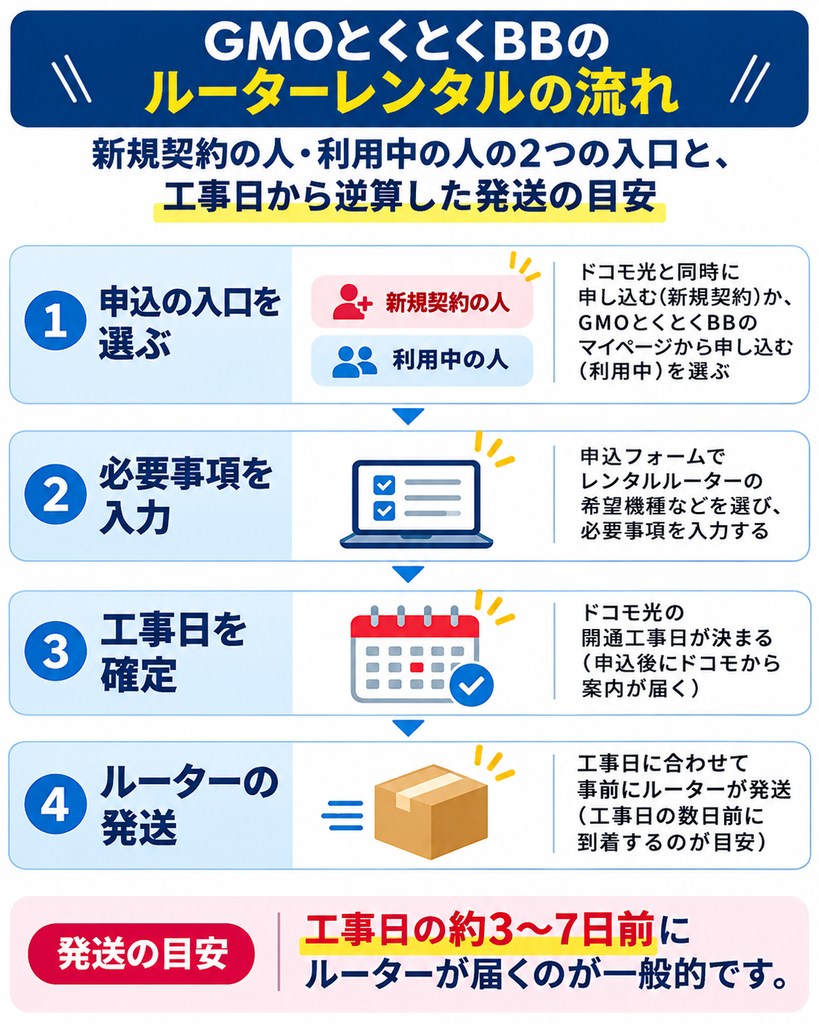
GMOとくとくBBのWi-Fiルーターは、ドコモ光を契約しただけでは自動で届きません。回線の申し込みとは別に、ルーターレンタルの申し込みが必要です。これから契約する人も、すでにGMOを利用している人も、BBnaviや案内SMSなどから手続きできます。
開通日に間に合わせたい人は、工事日が決まったら早めに申込方法を確認してください。申込日によって、届く時期が変わります。
これからドコモ光を契約する人はGMOとくとくBBから申し込む
これからドコモ光を契約する人は、まずドコモ光の申し込みを済ませ、工事日が決まってからGMOのルーターレンタルを手続きします。無料で借りたい場合も、レンタルの申込操作を忘れないようにしましょう。
希望する1ギガ・10ギガのプランを選び、プロバイダをGMOとくとくBBにして回線を申し込みます。現金特典を希望するなら申込窓口の条件も確認します。
登録した電話番号にSMSが届いたら、案内のリンクからレンタル申込画面へ進みます。SMSが届かなくてもBBnaviから申し込めます。
支払方法などの登録後、希望する機種・住所・連絡用メールアドレスを確認し、申込完了画面まで進みます。希望機種は確定前に確認しましょう。
機種の選択画面に進めない場合、工事日の情報がまだGMOへ反映されていない可能性があります。工事日決定後すぐに申し込めるとは限らないため、数日おいて再度確認してください。
すでにGMOとくとくBBを契約している人はBBnaviやSMSから申し込む
すでにドコモ光でGMOとくとくBBを利用している人は、BBnaviマイページからルーターレンタルを申し込めます。Wi-Fiルーターを借りるためにドコモ光を契約し直す必要はありません。
BBnaviにログインしたら、ドコモ光の項目にある「Wi-Fiルーターお申込み」の案内を開きます。支払方法の登録が必要な場合は画面に従って進み、選んだ機種と届け先を確認して申し込みます。
- BBnaviにログインできる情報を用意する
- 申込画面で1ギガ/10ギガの対象機種を確認する
- 届け先住所と申込完了の表示を確認する
申し込み済みの機種を後から別メーカーへ変更することは原則できません。自宅で有線接続する機器の数や、ルーターを置く場所を確認してから決めるのがおすすめです。
レンタルルーターはいつ届く?発送時期と開通日に間に合わせる方法
ルーターレンタルを工事日の3日以上前に申し込めば、GMOとくとくBBは工事日までを目途に順次発送します。工事日の2日前以降では、開通日までの到着が保証されません。
| ルーターの申込日 | 発送・到着の目安 | どうすればよいか |
|---|---|---|
| 工事日の3日以上前 | 工事日までを目途に発送 | 工事日が決まったら早めに申し込む |
| 工事日の2日前・前日 | 順次発送。開通日までの到着は保証なし | 発送通知を待ち配送状況を確認 |
| 工事日当日以降 | 申込から7営業日後を目途に発送 | 届くまでの予定を確認しておく |
ルーターが発送されると、登録したメールアドレスに連絡が届きます。メールに記載された配送番号から荷物の状況を確認できます。開通前に届いた場合は、工事日以降に開封するようGMOが案内しています。
GMOとくとくBBのレンタルルーターの接続・設定方法
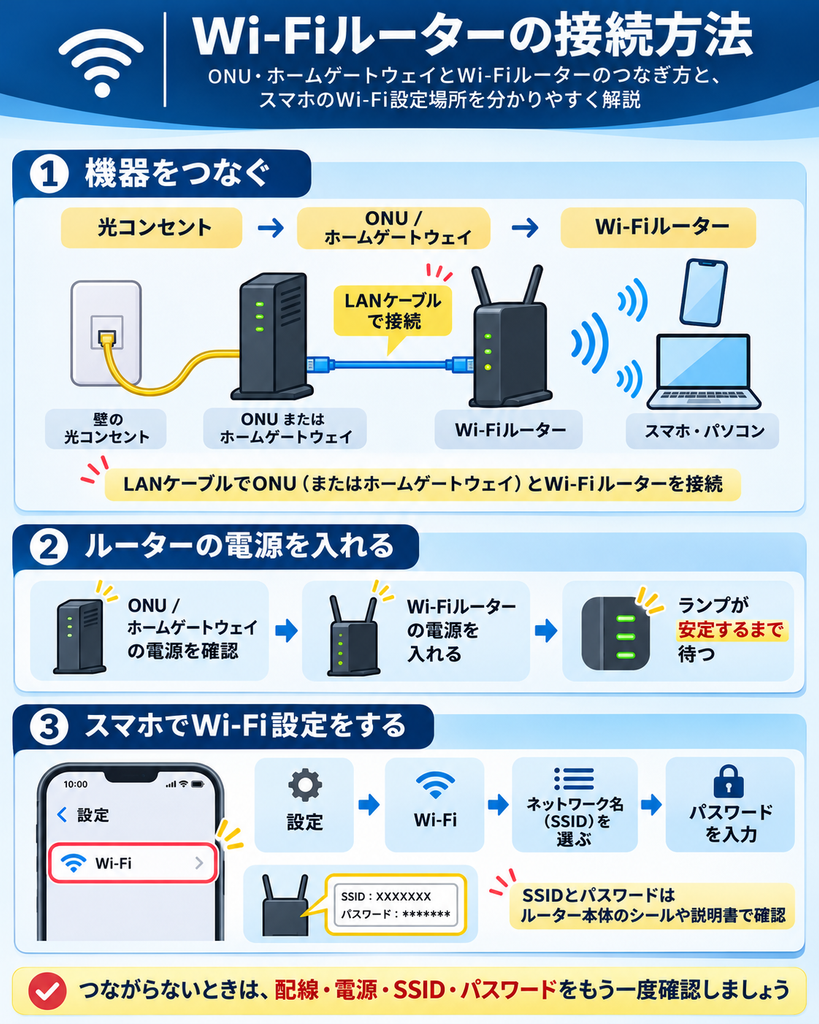
レンタルルーターが届いたら、光回線の機器とLANケーブルでつなぎ、スマホやパソコンのWi-Fi設定を行います。必要なネット接続設定は機種によって異なるため、GMOの機種別マニュアルも確認してください。
接続できない場合は、Wi-Fiそのものに接続できないのか、Wi-Fiには接続できるのにWebサイトが開けないのかで対処が異なります。
ONUとルーターを接続してスマホやパソコンをWi-Fiにつなぐ
インターネットを使うには、まずONUなどの回線機器とWi-FiルーターをLANケーブルでつなぎます。ONUは光回線の信号を変換する機器で、ルーターとは役割が違います。
ONUまたはホームゲートウェイの接続口と、ルーターの「INTERNET」「WAN」などの接続口をLANケーブルでつなぎます。10ギガでは対応端子を使ってください。
電源アダプターを接続して起動を待ちます。ランプの位置や点灯状態はメーカー・機種によって異なるため、付属の説明書を確認します。
スマホのWi-Fi設定を開き、ルーター本体のラベルにあるネットワーク名(SSID)を選びます。ラベルなどに書かれた暗号化キーを入力し、Webページを開けるか確認してください。
ひかり電話を利用している家庭など、ONUではなくホームゲートウェイを使う場合は、配線が異なることがあります。機器の接続口が分からないときは、型番を確認してGMOの機種別設定案内を見ると確実です。
インターネットにつながらないときは配線・開通状況・v6プラスを確認
インターネットにつながらないときは、どこまで接続できているかで確認する場所が変わります。Wi-Fiの名前が表示されない場合と、Wi-FiにはつながるのにWebサイトが開かない場合を分けて考えましょう。
| 今起きていること | 最初に見るところ | 次に試すこと |
|---|---|---|
| Wi-Fiの名前が表示されない | ルーターの電源・Wi-Fi機能 | 本体ラベルのSSIDを確認 |
| Wi-Fiに接続済みでもネット不可 | ONUとルーターの配線・開通状況 | 正しいWAN端子・ランプを確認 |
| 特定のスマホだけつながらない | そのスマホのWi-Fi設定 | 暗号化キーを入れ直す |
例えば家中の端末が同時につながらないなら、ルーターや回線側の問題かもしれません。一台だけつながらないなら、その端末の保存済みWi-Fi設定を確認してください。
配線を確認しても改善しない場合は、v6プラスの接続状況を確認します。ルーターを初期化すると設定が消えることもあるため、最初から初期化せず、使っている機種のサポート手順に沿って対処しましょう。
ドコモ光×GMOとくとくBBのルーターレンタルに関するよくある質問
GMO以外の窓口から申し込んだ場合や、契約後の機種変更など、利用前に迷いやすい質問をまとめました。自分に当てはまる項目から確認してください。